Navigation
Jeres klub. Jeres struktur.
Tilpas navigationen i medlemsområdet til jeres klub. Saml sider, dokumenter, formularer og de links, I bruger i forvejen, i en struktur der giver mening for medlemmerne.

Om menustyringen
Hver klub har sin egen struktur. Nogle har mange udvalg, andre få. Nogle bruger en håndfuld interne værktøjer, andre har dokumenter eller eksterne tjenester, medlemmerne skal bruge hele tiden. Menuen i Startstedet skal kunne afspejle det, så medlemmet finder frem ud fra opgaven og ikke ud fra, hvad modulerne tilfældigvis hedder.
Opbygning
Byg menuen, som medlemmerne tænker
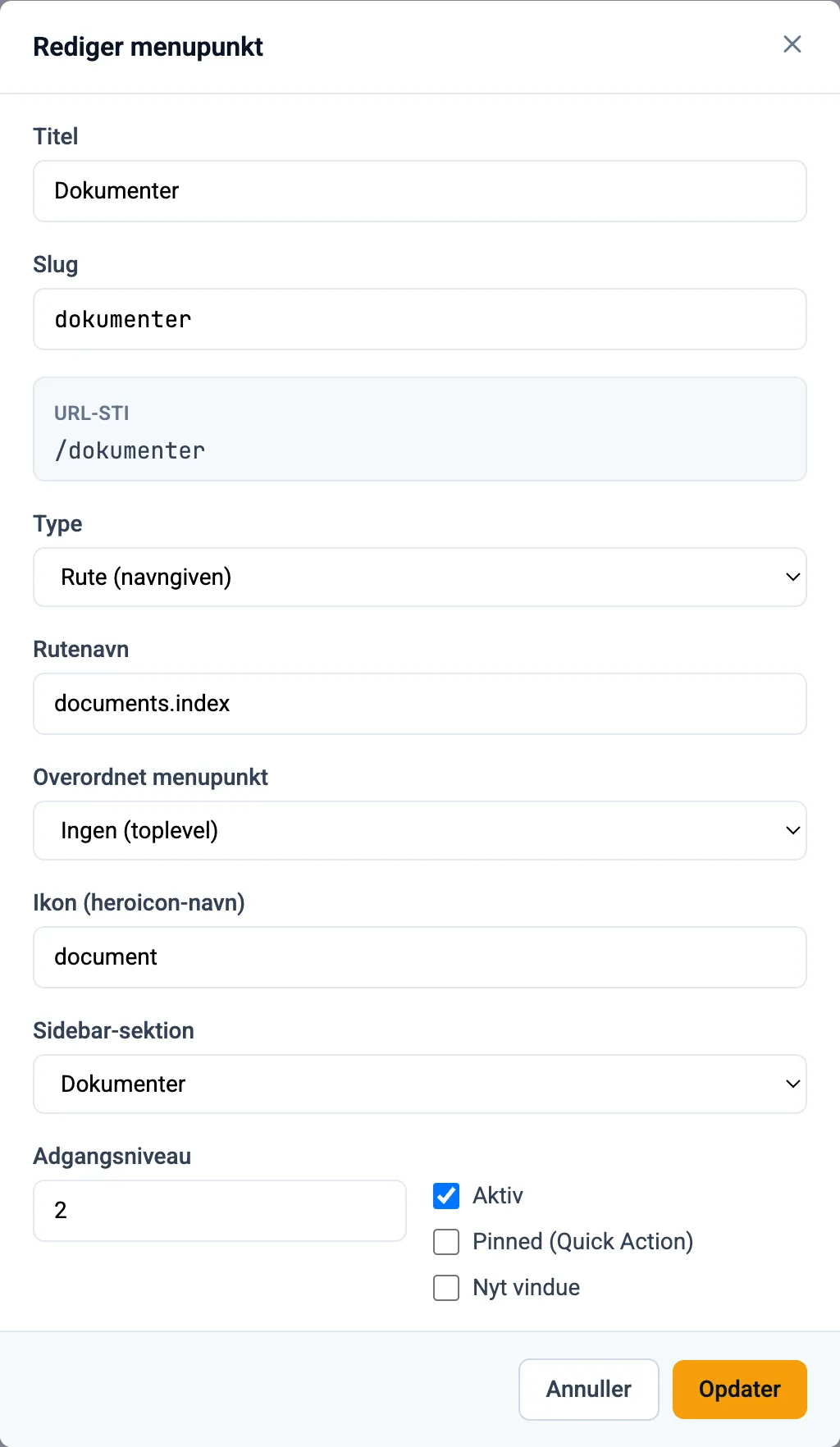
Et menupunkt har en titel, en adresse, et ikon og et sted at høre til. Punkterne trækkes på plads i den rækkefølge, klubben vil have, og et punkt kan lægges ind under et andet, så Booking kan have flybooking, hyttebooking, udstyrsbooking og Mine bookinger under sig. Der er ingen fast grænse for, hvor dybt det kan gå.
Synlighed
Vis kun det, der er relevant
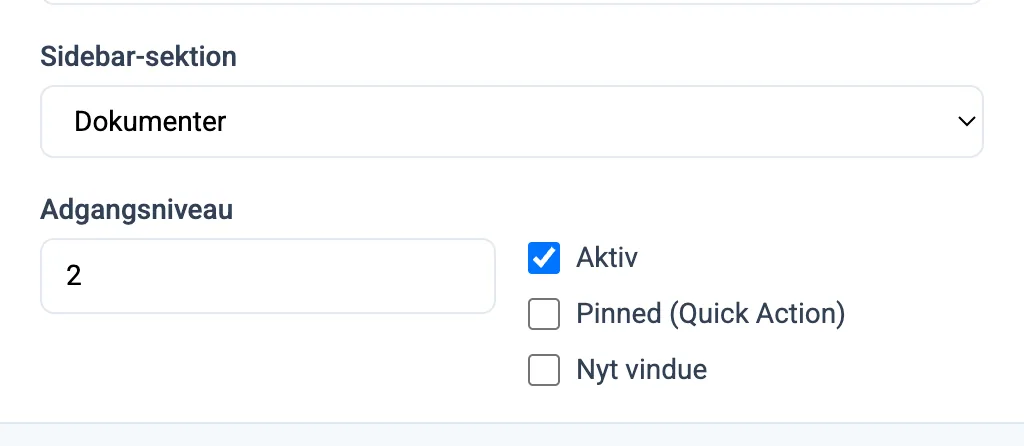
Et punkt kan slås fra uden at blive slettet, og så forsvinder det fra menuen med det samme. Punkter, der peger på et modul, klubben ikke har slået til, falder også ud af sig selv. Sektionerne kan være knyttet til et modul og en rettighed, så fx vagtplanen kun står i menuen hos dem, der har adgang til den. Selve punktet har et adgangsniveau, men det er et tal og ikke en rolle: sættes det til 10 eller derover, er punktet skjult for alle.
Destinationer
Saml klubbens genveje ét sted
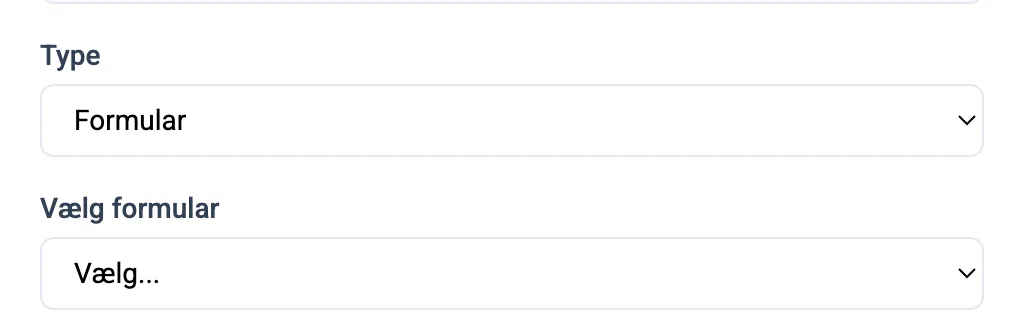
Et punkt kan pege på en side, en kategori, dokumentoversigten, en bestemt dokumentkategori, ét enkelt dokument, en formular, booking af fly, hytter eller udstyr, kalenderen, markedspladsen, ventelisten, organisationen og organisationsplanen, træningsbarometeret, en navngiven rute i systemet, eller en helt almindelig webadresse. Det sidste er det, der gør, at klubbens eksterne tjenester kan ligge sammen med resten.
Sektioner
Skab overblik uden en lang menu
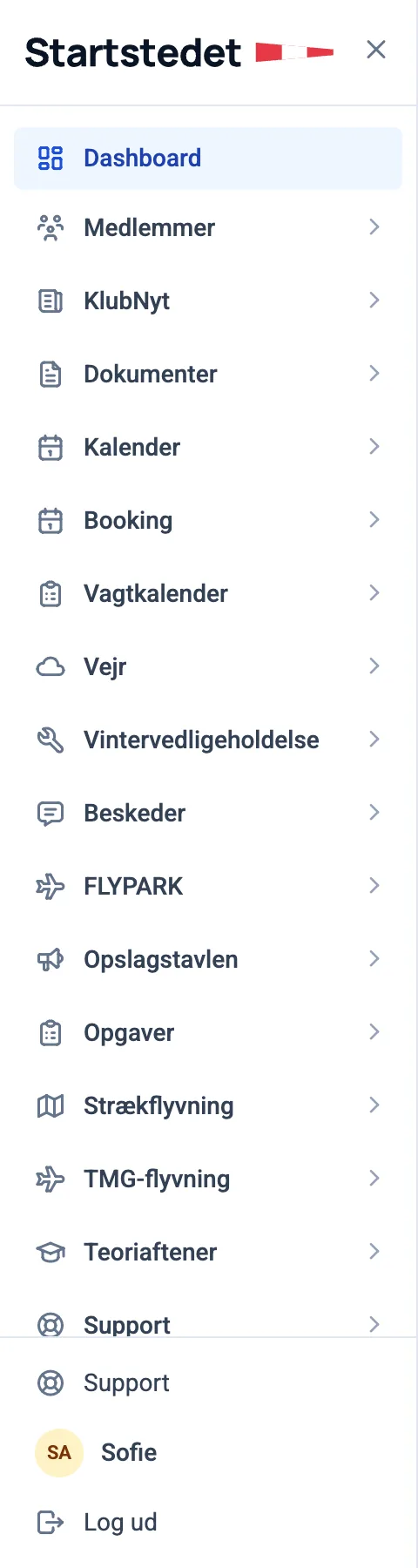
Punkterne kan lægges i sektioner, og i medlemmets menu bliver hver sektion til en gruppe, der kan foldes ud. I stedet for en liste på tredive punkter ser medlemmet en håndfuld områder og åbner det, opgaven hører til. Rækkefølgen på sektionerne følger klubbens egen opsætning.
Vedligeholdelse
Ret menuen, når klubben ændrer sig
Får klubben et nyt udvalg, en ny formular eller en ny ekstern tjeneste, tilføjes punktet i menustyringen og står i medlemmernes menu med det samme. Punkter kan omdøbes, flyttes, få nyt ikon, pege et andet sted hen, slås fra eller fjernes helt. Ingen af delene kræver hjælp udefra.
Hvad kan I med menuen
- Punkterne trækkes på plads i den rækkefølge, I vil have
- Et punkt kan lægges under et andet, uden fast grænse for dybden
- Atten destinationstyper, fra en side til en formular til en ekstern adresse
- Sektioner, der samler punkterne i medlemmets menu
- Ikon pr. menupunkt
- Punkter kan slås fra uden at blive slettet
- Et punkt kan åbnes i et nyt vindue
- Punkter kan fastgøres som genvej
Ofte stillede spørgsmål
- Kan vi selv ændre menuen?
- Ja. Punkter oprettes, omdøbes, flyttes og fjernes i menustyringen, og rækkefølgen sættes ved at trække dem på plads. Ændringen står i medlemmernes menu med det samme.
- Kan forskellige medlemmer se forskellige menupunkter?
- Delvist. En sektion kan kræve, at et modul er slået til, og at medlemmet har en bestemt rettighed, fx vagtplanen. Det enkelte punkt kan derimod ikke sættes op til en bestemt rolle. Det kan slås fra for alle, eller få et adgangsniveau på 10 eller derover, hvilket skjuler det for alle.
- Kan menuen linke til dokumenter?
- Ja. Et punkt kan pege på hele dokumentoversigten, på en bestemt dokumentkategori eller direkte på ét enkelt dokument.
- Kan menuen linke til formularer?
- Ja. Vælg typen Formular, og derefter den af klubbens formularer, punktet skal åbne.
- Kan vi linke til eksterne sider?
- Ja. Typen URL tager en helt almindelig webadresse, og punktet kan sættes til at åbne i et nyt vindue.
- Kan vi selv ændre rækkefølge og ikoner?
- Ja. Rækkefølgen ændres ved at trække punkterne på plads. Ikonet skrives som navnet på et heroicon, fx home eller document-text, så der er ikke en visuel ikonvælger.
Se også
Alle funktioner AdministrationVagtplanlægningSlut med at jagte folk til vagterne. Instruktører og spilførere melder sig selv på, sæsonen kan fordeles med ét forslag, og vagter byttes uden opkald.Læs mere
 AdministrationMedlemsadministrationRoller, rettigheder og kvalifikationer styret ét sted. Klubben bestemmer, hvad hver rolle må i systemet, og hvilke kvalifikationer der skal til for at tage en vagt.Læs mere
 AdministrationDokumentmanagerHåndbøger, referater, regler og tekniske dokumenter samlet ét sted, med søgning i både titler og teksten inde i filerne, kategorier i flere niveauer og adgang sat pr.Læs mere
Se det i praksis. Book en demo.
30 minutter hvor jeg gennemgår jeres specifikke setup. Ikke en salgssamtale, men en ærlig vurdering.